
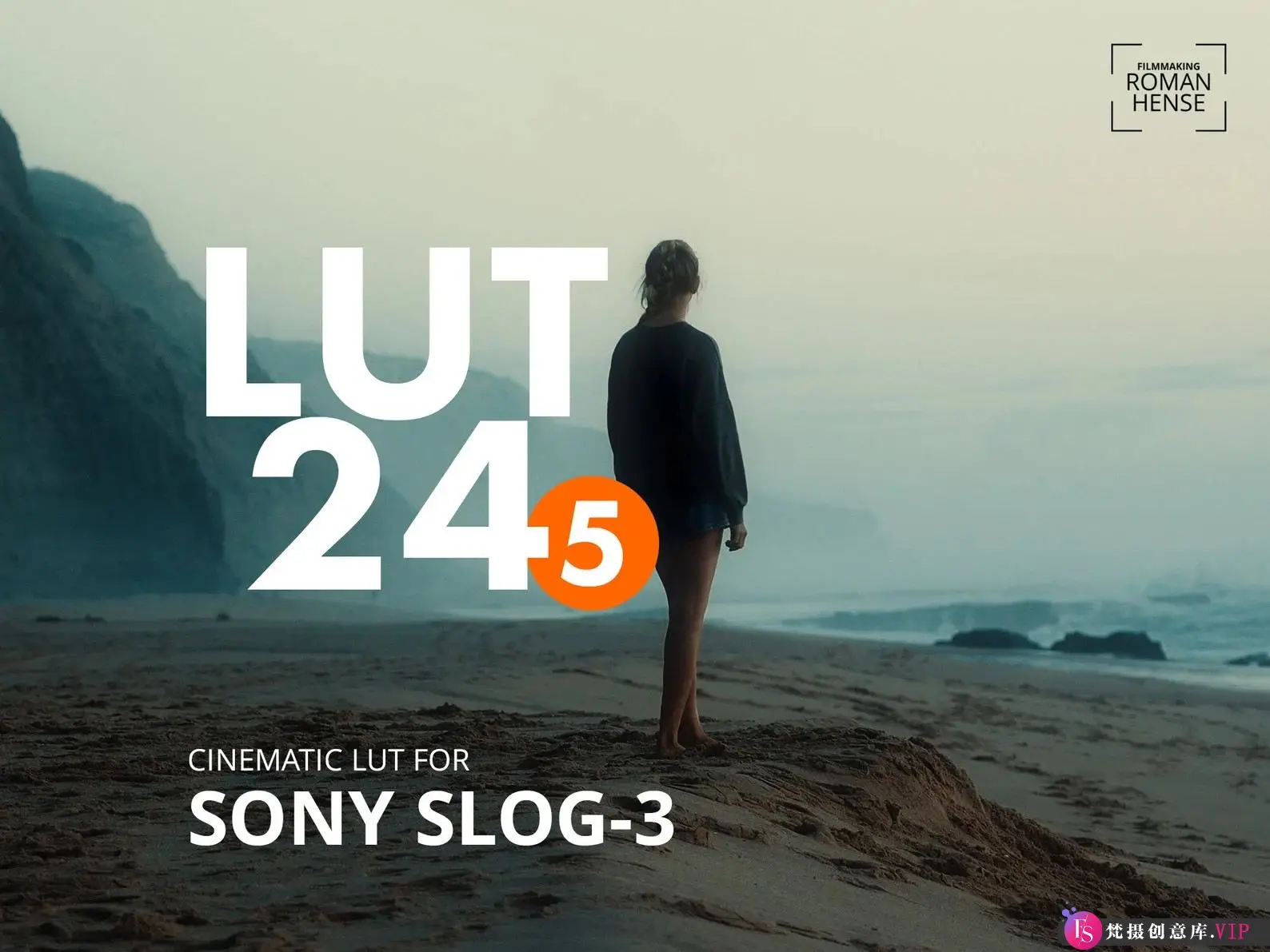
# 今天创影阁给大家带来索尼 SONY SLOG – 3 电影色彩分级宝藏 LUT 预设:ROMAN HENSE – LUT 24 – 5
## 一、揭开神秘 LUT 预设的面纱
在影视创作的色彩世界里,索尼 SONY SLOG – 3 色彩模式一直以其独特的魅力,为创作者们提供了广阔的调色空间。今天,创影阁要给大家介绍一款极具特色的 LUT 预设——ROMAN HENSE – LUT 24 – 5。
索尼 SONY SLOG – 3 电影色彩分级 LUT 预设 ROMAN HENSE – LUT 24 – 5,宛如一把开启电影质感色彩大门的钥匙。它所包含的这个 LUT 24 – 5 预设,有着与众不同的色彩风格,能让你的视频呈现出别样的视觉效果。
## 二、LUT 24 – 5 预设究竟是什么
简单来说,LUT(Look Up Table)就是一种色彩查找表,它能快速且有效地改变视频素材的色彩和对比度等属性。而这款 ROMAN HENSE – LUT 24 – 5 预设,专为索尼 SONY SLOG – 3 色彩模式打造,能精准地调整画面色彩,赋予视频电影般的色彩格调。就像专业电影调色师的秘密武器,帮助创作者轻松实现复杂的色彩分级效果。
## 三、在 Adobe Premiere 中施展魔法的步骤
对于影视创作者而言,Adobe Premiere 是常用的视频编辑软件。接下来,就详细讲讲如何在 Adobe Premiere 中使用这个神奇的 LUT 预设。
### (一)搭建调整的基石:创建调整图层并应用 Lumetri 颜色
1. 打开 Adobe Premiere 项目,导入你想要调色的原始视频素材。
2. 在时间轴上,新建一个调整图层。这个调整图层就像是一块调色画布,我们后续的色彩调整都会在它上面进行。
3. 选中新建的调整图层,然后在“效果控件”面板中,找到并应用“Lumetri 颜色”效果。
### (二)雕琢原始色彩:在原始视频上进行基本设置
1. 将 Lumetri 颜色效果同样应用到原始视频素材上。这一步很关键,就如同给房子打地基,基础设置的好坏直接影响最终的色彩呈现。
2. 在 Lumetri 颜色的参数设置中,开始进行基本的色彩调整。比如,合理调节曝光,让画面的明亮程度恰到好处;精准设置色温,营造出符合视频氛围的冷暖色调;适当调整对比度,使画面的层次感更加分明;还有阴影和光线的调节,它们能进一步优化画面的细节表现。
### (三)点亮色彩魔法:在调整图层中应用 LUT – 24 – 5
1. 完成前面的步骤后,在调整图层的“LUT 选项卡”中,找到并应用专门为 SLOG – 3 准备的 LUT – 24 – 5。瞬间,你会发现画面色彩发生了奇妙的变化,仿佛被注入了电影的灵魂。


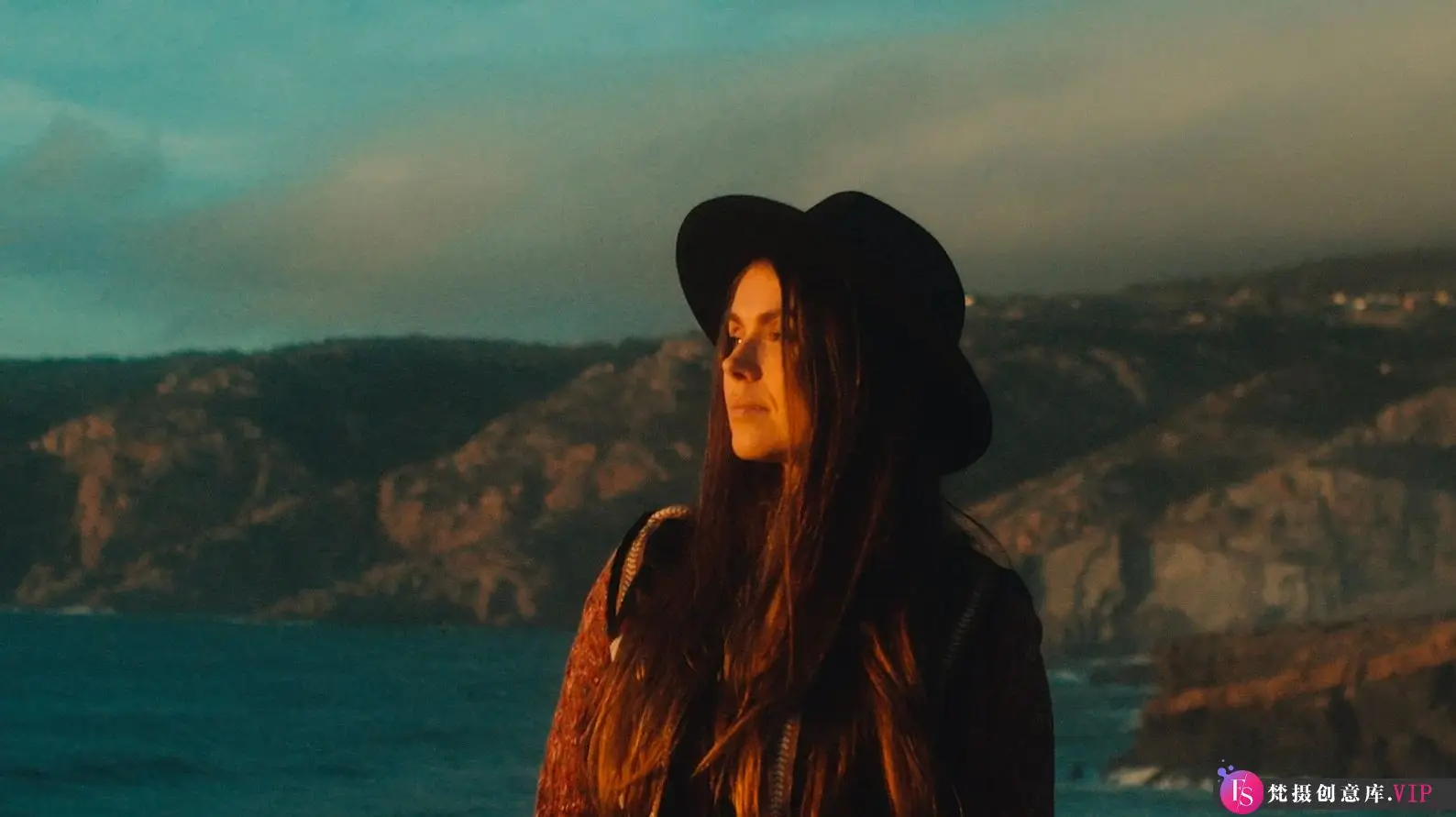
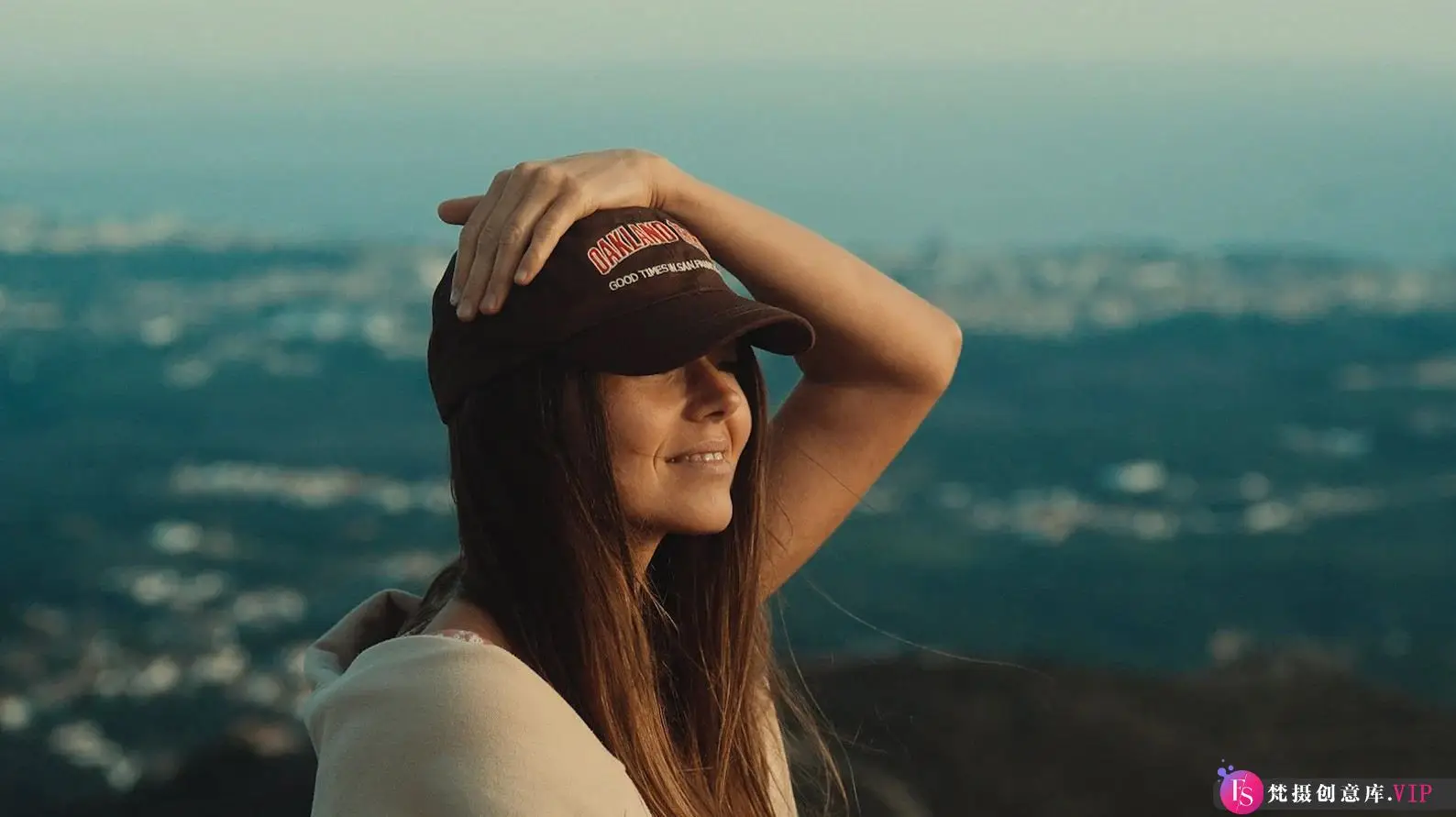
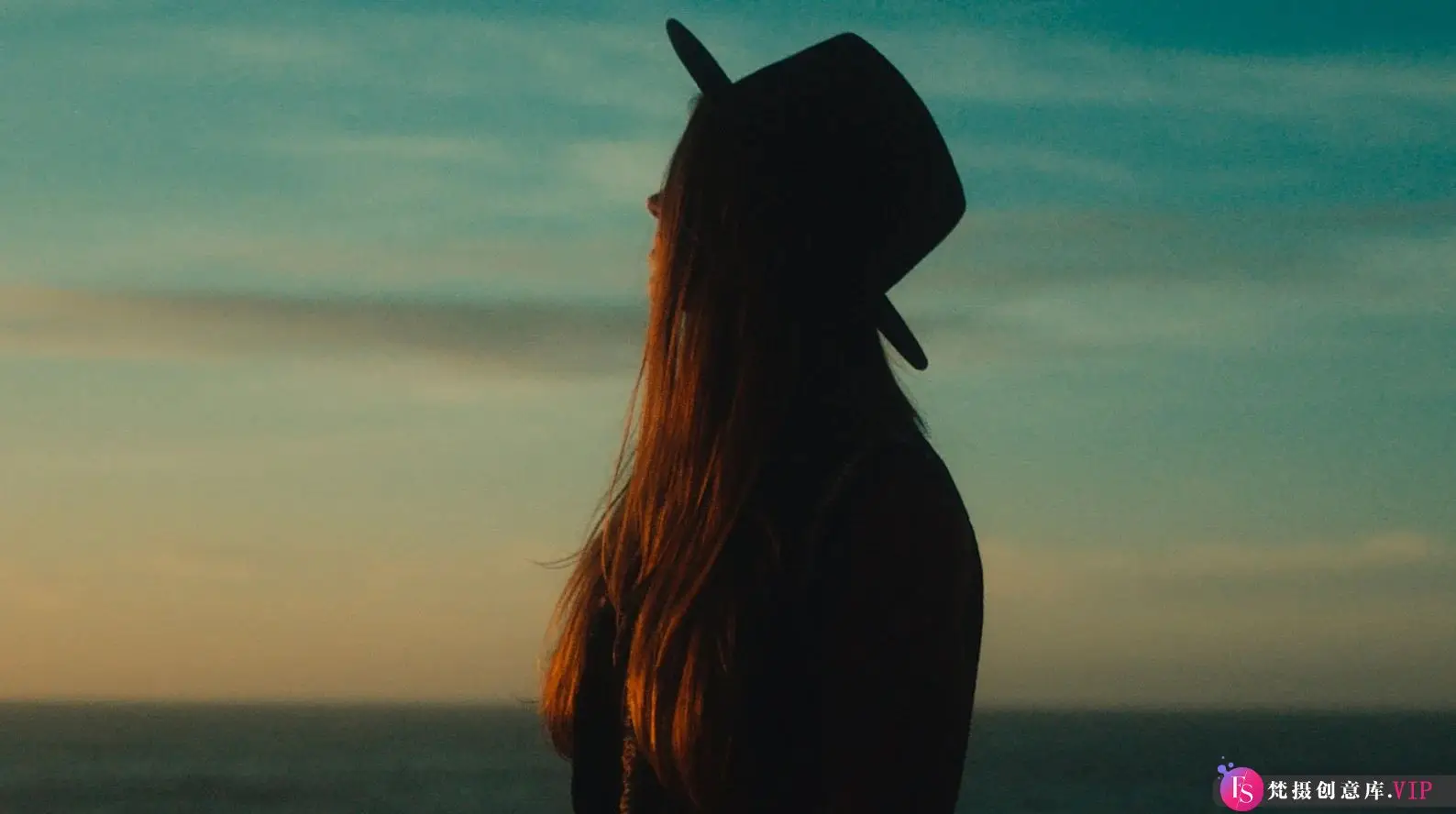
通过这样的操作流程,利用索尼 SONY SLOG – 3 电影色彩分级 LUT 预设 ROMAN HENSE – LUT 24 – 5,即使是普通的视频素材,也能摇身一变,拥有电影级别的色彩质感。希望大家都能在自己的创作中,充分发挥这款 LUT 预设的优势,打造出令人惊艳的影视作品。
**关键词**:索尼 SONY SLOG – 3、电影色彩分级、LUT 预设、ROMAN HENSE – LUT 24 – 5、Adobe Premiere、视频调色




![[私房摄影教程]德国摄影师 Krolop & Gerst 商业性感人体私房布光完整教程-中文字幕](https://tc.fstvc.cc/2024/02/20240223161107367.jpg)
评论0